
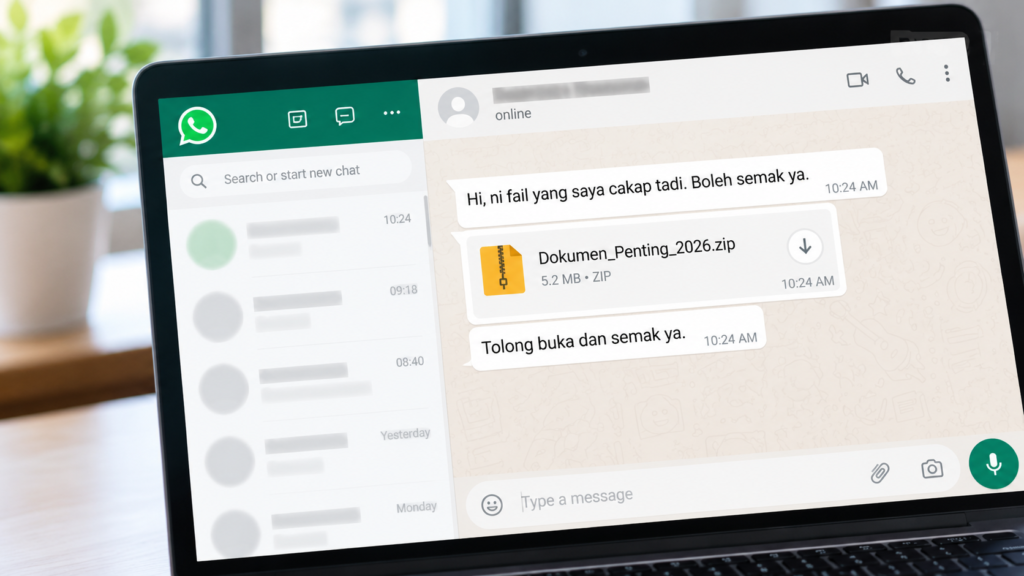
Pernah terima fail ZIP yang mencurigakan melalui WhatsApp? Fail tersebut mungkin kelihatan seperti dokumen PDF, penyata kewangan atau invois. Namun, ia berpotensi mengandungi malware yang boleh membahayakan komputer.
Lebih membimbangkan, ada pengguna yang sudah membuka dan menjalankan fail tersebut tanpa menyedari risikonya.
Jangan abaikan keadaan ini walaupun komputer masih berfungsi seperti biasa.
Dalam artikel ini, kami akan berkongsi cara mengesan dan membuang malware WhatsApp pada komputer Windows, serta langkah keselamatan yang perlu dilakukan untuk melindungi akaun dan maklumat peribadi anda.
Apakah Malware WhatsApp Ini?
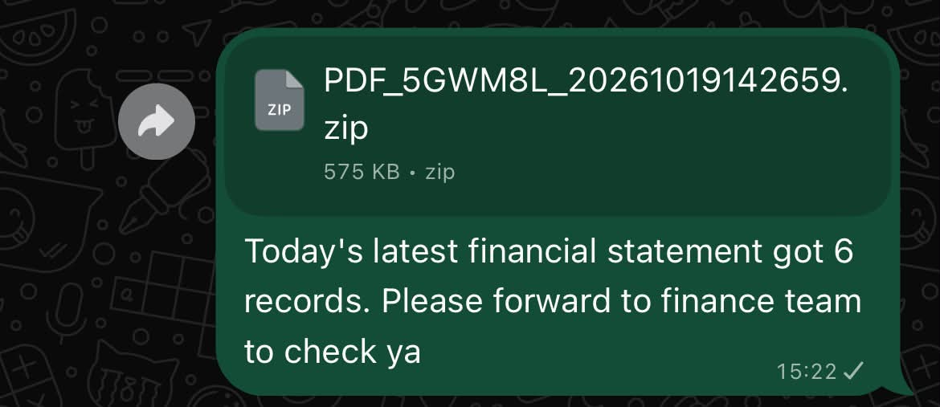
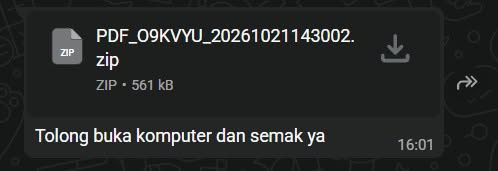
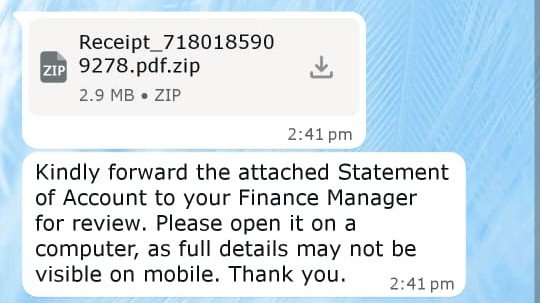
Menurut sumber perkongsian asal, terdapat kempen malware yang menggunakan fail ZIP melalui WhatsApp untuk memperdaya pengguna.
Antara nama ancaman yang dikaitkan dengan kempen tersebut ialah ValleyRAT, Winos 4.0 dan Silver Fox.
Malware ini berpotensi untuk:
- Mencuri kata laluan yang disimpan dalam pelayar web.
- Mengakses maklumat log masuk dan sesi WhatsApp Web.
- Membolehkan pihak tidak bertanggungjawab mengawal komputer dari jauh.
- Mengganggu fungsi keselamatan komputer.
- Menyalahgunakan akaun WhatsApp untuk menyebarkan fail berbahaya.
Penting: Menerima atau memuat turun fail ZIP tidak semestinya bermaksud komputer sudah dijangkiti. Risiko meningkat apabila pengguna membuka dan menjalankan kandungan berbahaya di dalamnya.
Langkah 1: Putuskan Sambungan Internet Komputer
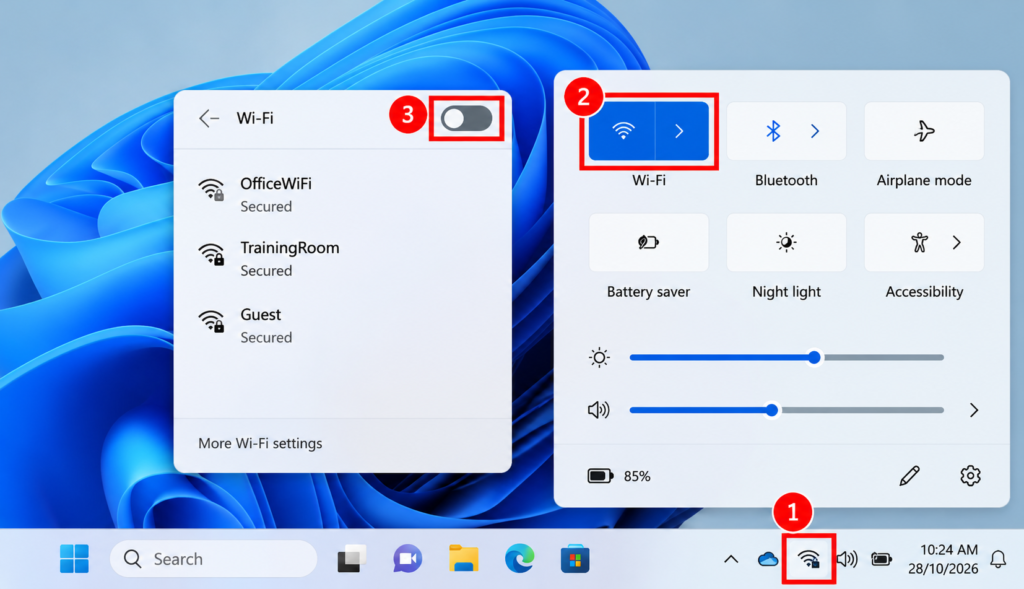
Jika anda mengesyaki malware telah dijalankan, segera putuskan sambungan internet komputer.
- Klik ikon Wi-Fi pada bahagian bawah skrin Windows.
- Matikan sambungan Wi-Fi.
- Jika menggunakan kabel LAN, cabut kabel tersebut.
- Jangan buka semula fail ZIP yang mencurigakan.
Langkah ini membantu mengurangkan peluang malware berkomunikasi dengan pelayan luar semasa anda mendapatkan bantuan.
Langkah 2: Log Keluar Semua Peranti WhatsApp
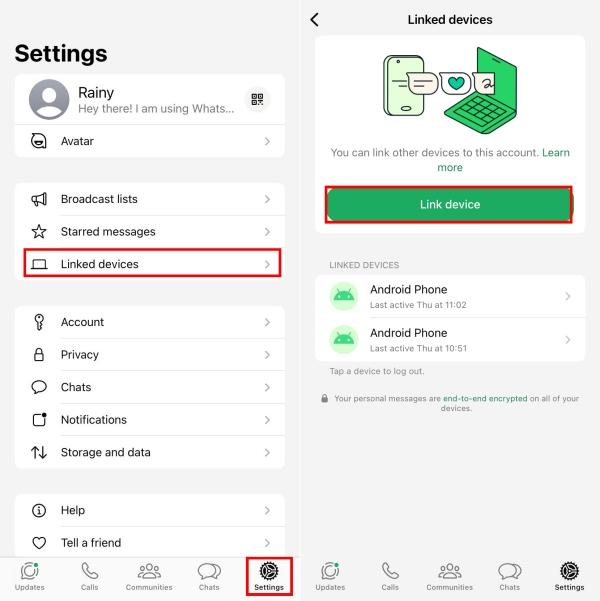
Gunakan telefon yang dipercayai untuk melindungi akaun WhatsApp anda.
- Buka aplikasi WhatsApp pada telefon.
- Pergi ke Settings atau menu tiga titik.
- Pilih Linked Devices.
- Semak senarai peranti yang disambungkan.
- Tekan setiap peranti dan pilih Log Out.
Log keluar semua sesi WhatsApp Web, termasuk sesi yang anda kenali, jika anda mengesyaki maklumat log masuk telah dicuri.
Langkah ini penting untuk menghalang sesi WhatsApp Web yang mungkin telah disalahgunakan.
Langkah 3: Aktifkan Pengesahan Dua Langkah WhatsApp
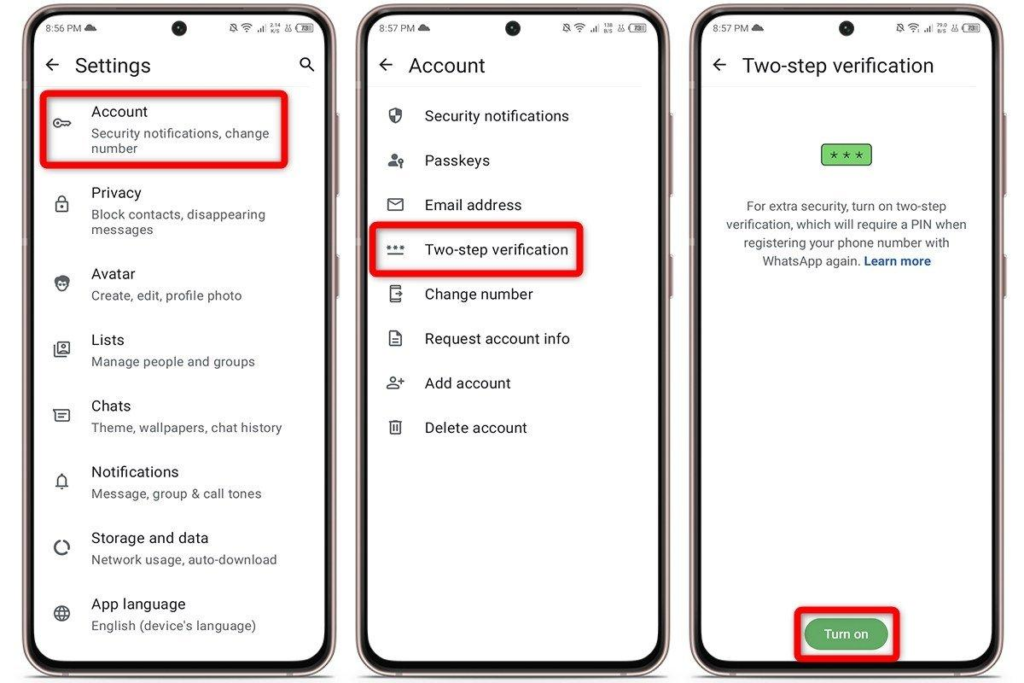
Selepas log keluar semua peranti, tingkatkan keselamatan akaun WhatsApp.
- Buka WhatsApp.
- Pergi ke Settings.
- Pilih Account.
- Tekan Two-step verification.
- Pilih Turn On.
- Tetapkan PIN enam digit yang sukar diteka.
Anda juga boleh menyemak tetapan e-mel pemulihan, passkeys dan pemberitahuan keselamatan jika tersedia pada aplikasi anda.
Langkah 4: Imbas Komputer Menggunakan Windows Security
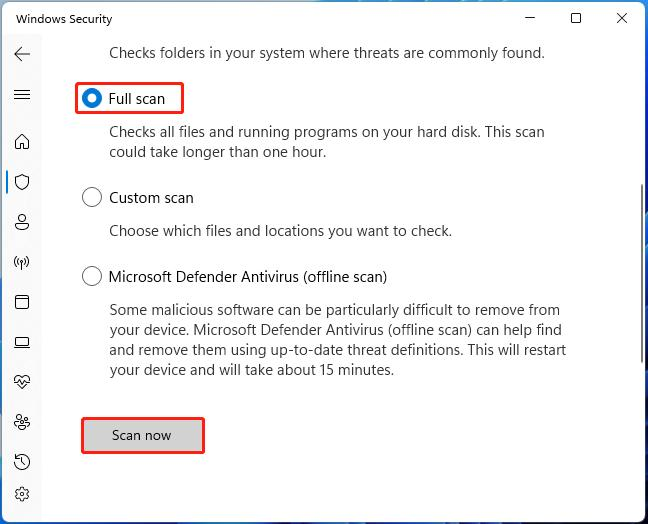
Windows menyediakan perlindungan antivirus terbina dalam yang dikenali sebagai Microsoft Defender Antivirus.
Untuk melakukan imbasan:
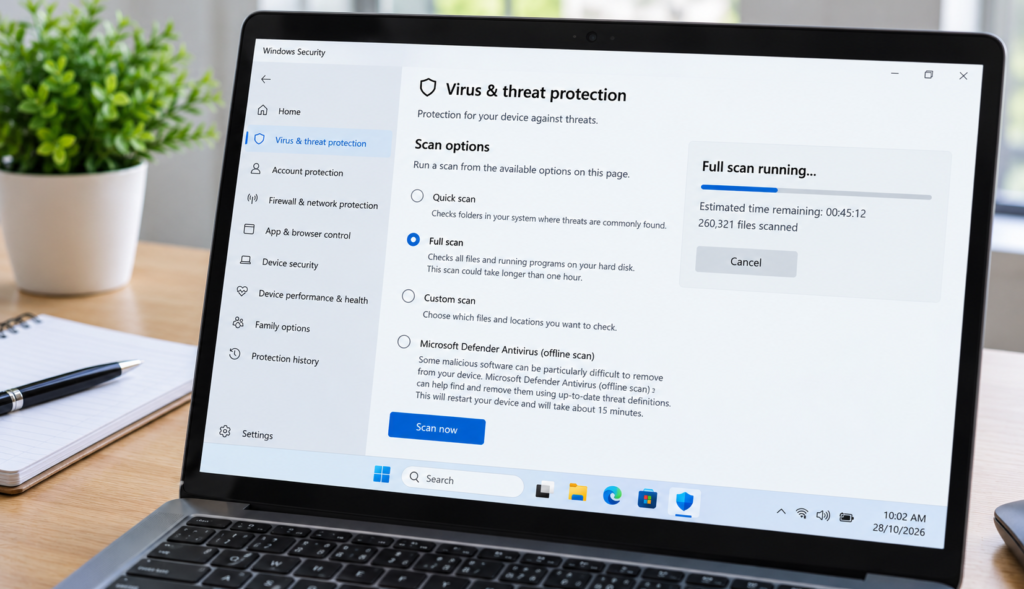
- Klik butang Start pada Windows.
- Taip Windows Security pada ruangan carian.
- Buka aplikasi Windows Security.
- Pilih Virus & threat protection.
- Klik Scan options.
- Pilih Full scan.
- Tekan Scan now.
Tunggu sehingga proses imbasan selesai. Tempohnya bergantung pada jumlah fail dan prestasi komputer.
Jika ancaman dikesan, ikut tindakan yang disyorkan oleh Windows Security.
Sekiranya komputer masih menunjukkan tanda jangkitan, dapatkan bantuan pakar IT untuk melakukan imbasan lanjut, termasuk Microsoft Defender Offline scan.
Nota: Keputusan imbasan yang bersih tidak menjamin semua malware telah dibuang.
Langkah 5: Kenali WA-ZIP Cleaner untuk Pemeriksaan Lanjut
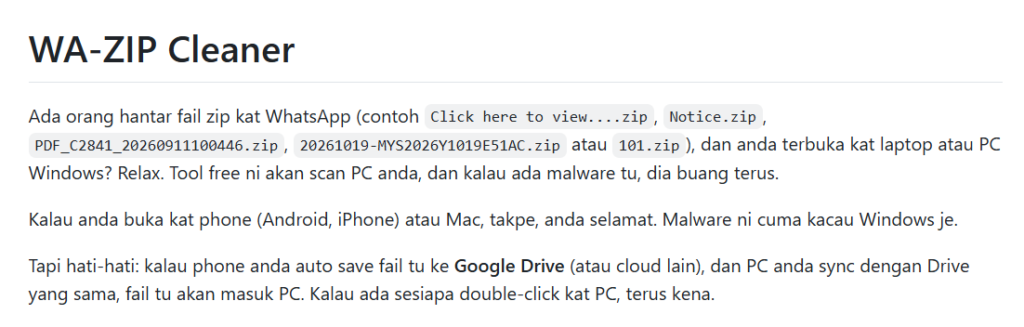
Menurut sumber asal, pembangun telah menyediakan satu alat percuma bernama WA-ZIP Cleaner untuk membantu mengesan dan membersihkan varian malware WhatsApp tertentu.
Alat ini tersedia melalui GitHub:
https://github.com/afu-it/wa-zip-cleaner
Cara menyemak maklumat alat tersebut:
- Buka pautan GitHub di atas menggunakan peranti yang dipercayai.
- Cari bahagian README.md.
- Baca penerangan tentang fungsi dan batasan alat.
- Semak arahan penggunaan dan risiko sebelum menjalankannya.
- Jika anda tidak biasa menggunakan PowerShell atau Terminal, minta bantuan pakar IT.
Alat ini mempunyai fungsi imbasan dan pembersihan, tetapi ia bukan pengganti antivirus penuh.
Amaran: Jangan terus menjalankan arahan PowerShell yang dimuat turun dari internet dengan akses Administrator tanpa memahami dan mengesahkan kandungannya. Untuk komputer pejabat, dapatkan kebenaran pasukan IT terlebih dahulu.
Pembersihan melalui alat ini juga tidak semestinya dapat mengatasi semua perubahan yang dilakukan oleh penyerang.
Langkah 6: Tukar Kata Laluan Akaun Penting
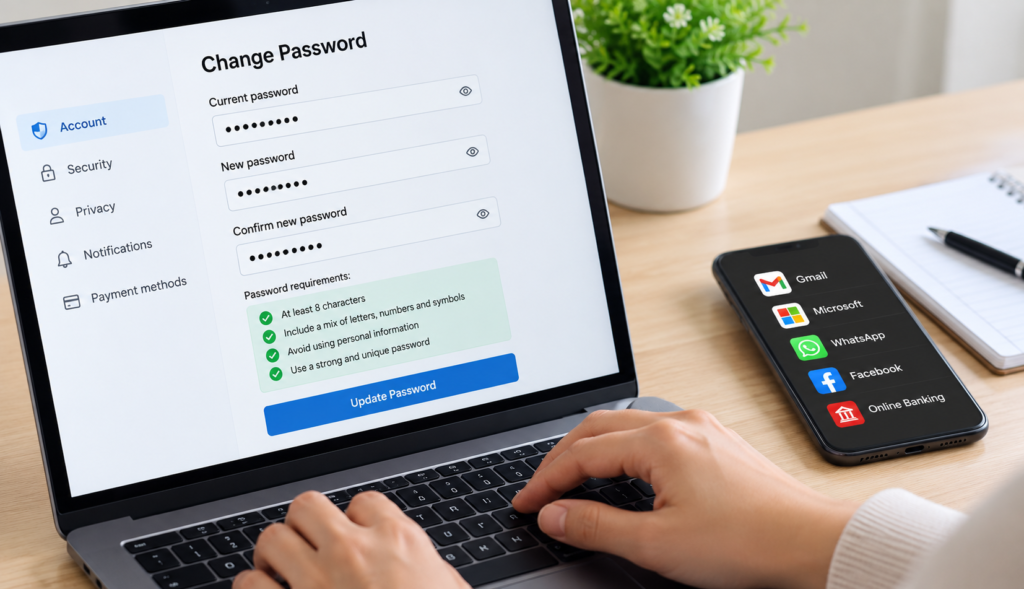
Jika anda telah menjalankan fail berbahaya, anggap maklumat log masuk pada komputer mungkin telah terdedah.
Gunakan telefon atau komputer lain yang dipercayai untuk menukar kata laluan.
Utamakan akaun berikut:
- E-mel utama seperti Gmail atau Outlook.
- Akaun perbankan dalam talian.
- Akaun Google dan Microsoft.
- Akaun media sosial.
- Akaun kerja yang digunakan pada komputer tersebut.
Selain itu, aktifkan pengesahan dua faktor (2FA) dan tamatkan sesi log masuk lain melalui tetapan keselamatan akaun.
Jika maklumat perbankan mungkin terdedah, hubungi pihak bank dengan segera.
Langkah 7: Pastikan Komputer Benar-Benar Selamat
Selepas pemeriksaan dan pembersihan dilakukan, perhatikan sama ada komputer masih menunjukkan aktiviti mencurigakan.
Contohnya:
- WhatsApp menghantar mesej atau fail tanpa pengetahuan anda.
- Perisian keselamatan dimatikan tanpa sebab.
- Terdapat aplikasi kawalan jauh yang tidak dikenali.
- Komputer menunjukkan aktiviti luar biasa selepas dihidupkan.
Jika jangkitan disahkan, terutamanya yang melibatkan kawalan jauh atau kecurian maklumat, pemasangan semula Windows daripada sumber yang dipercayai mungkin diperlukan.
Sebelum berbuat demikian, dapatkan bantuan pakar IT dan sandarkan hanya dokumen atau gambar penting yang telah diperiksa.
Jangan anggap komputer selamat hanya kerana malware tidak lagi kelihatan.
Tips Mengelakkan Malware WhatsApp
Beberapa langkah pencegahan boleh membantu mengurangkan risiko serangan pada masa hadapan:
- Jangan buka fail ZIP daripada pengirim yang tidak dikenali.
- Sahkan dengan pengirim melalui panggilan jika menerima fail yang mencurigakan, walaupun daripada kenalan sendiri.
- Jangan jalankan fail EXE, VBS atau skrip yang menyamar sebagai dokumen.
- Sentiasa kemas kini Windows dan perisian keselamatan.
- Elakkan menyimpan kata laluan penting pada komputer yang dikongsi.
- Gunakan pengesahan dua faktor untuk akaun penting.
Kesimpulan
Malware WhatsApp boleh mendatangkan risiko serius, terutamanya apabila pengguna menjalankan fail berbahaya tanpa menyedarinya.
Jika anda mengesyaki komputer telah dijangkiti, segera lindungi akaun WhatsApp, putuskan sambungan komputer daripada internet, lakukan imbasan keselamatan dan tukar kata laluan melalui peranti yang dipercayai.
WA-ZIP Cleaner merupakan salah satu alat khusus yang dikongsikan dalam sumber asal, tetapi pengguna perlu memahami batasannya dan mendapatkan bantuan IT jika perlu.
Rujukan
Sumber perkongsian asal: Threads